O app desktop do Claude mudou tanto em outubro de 2026 que gente do próprio time do Claude Code chamou a atualização de “quase uma v2”. Este é o guia completo das 11 maiores novidades, com todos os prompts prontos para copiar, as tabelas de qual plano tem o quê e a checklist de configuração.
O conteúdo vem do guia “Claude 2.0” da RoboNuggets, conferido em 27 de outubro de 2026, com tradução, organização e diagramas nossos. Ele também é a primeira entrada do hub de Claude que a BossaMotion mantém para o time e para clientes.
Como usar este guia
PDF para baixar · 29 páginasClaude 2.0: o guia completo em PDFTodo o conteúdo deste artigo, com os diagramas, os prompts e a checklist, no padrão BossaMotion.Este é o guia completo do Claude 2.0: as 11 maiores novidades do app desktop do Claude, na ordem em que aparecem no vídeo que deu origem a ele. Estão aqui todos os prompts, recursos e atalhos, com os prompts palavra por palavra (com [colchetes] onde você coloca a sua tarefa ou o seu tema), os nomes exatos das configurações e dos menus e as tabelas de qual plano tem o quê.
O jeito mais rápido de configurar: mande este guia (ou o PDF) para o seu Claude e peça para ele configurar tudo ou ensinar as novidades que você ainda não usa. Para fazer sozinho, siga uma seção por novidade e depois marque a checklist do fim. Cada prompt está numa caixa própria, pronto para copiar.
Planos e recursos conferidos em 27 de outubro de 2026. A Anthropic muda isso com frequência.
Mande este guia para o Claude com este prompt (do vídeo)
Anexei um guia do novo app desktop do Claude. Passe por ele comigo uma seção de cada vez. Para cada seção, me diga em uma frase o que ela faz por mim, faça você mesmo as partes que puder e me diga exatamente onde clicar nas configurações que eu preciso ligar. Me pergunte antes de mudar ou desligar qualquer coisa.
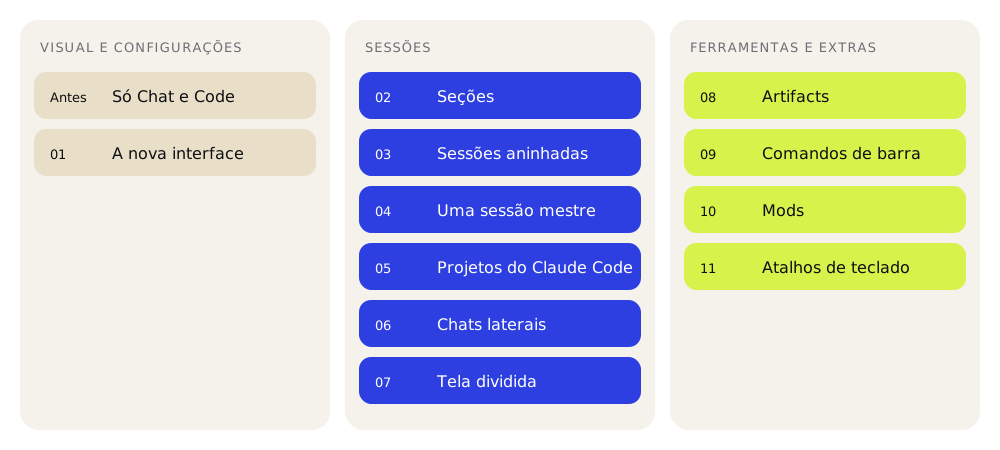
| # | Novidade | O que ela dá para você |
|---|---|---|
| Antes | Só Chat e Code | Por que a aba Code é a que vale usar, programando ou não |
| 01 | A nova interface | A barra de sessão, o Remote Control e o cartão de Contexto |
| 02 | Seções | Seus chats organizados em grupos com nome, como pastas |
| 03 | Sessões aninhadas | Sessões que abrem as próprias sessões e prestam contas |
| 04 | Uma sessão mestre | Um chat que comanda todos os outros |
| 05 | Projetos do Claude Code | Um time de sessões que segue trabalhando na nuvem |
| 06 | Chats laterais | Perguntas ao lado, sem interromper o trabalho |
| 07 | Tela dividida | Vários chats numa tela só |
| 08 | Artifacts | Docs, Slides, Design, Dashboards e Motion, plano a plano, e artifacts com IA |
| 09 | Comandos de barra | Sete que vale conhecer |
| 10 | Mods | Ribbon e Savvy Progress, com o passo a passo de instalação |
| 11 | Atalhos de teclado | Abrir o Claude de qualquer lugar, voltar atrás, voz e a lista completa |
Antes de tudo: Só Chat e Code agora
Quando você abre o novo app desktop do Claude, no topo só aparecem Chat e Code. Isso porque, desde setembro, o Cowork foi incorporado ao Chat.
Para aproveitar o Claude por inteiro, use o Claude Code: clique em Code no topo do app. É ali que a Anthropic está lançando as melhores e a maior parte das novidades, porque é o produto principal dela.
Não se assuste com a palavra “code”. O nome engana. Qualquer pessoa usa o Claude Code, porque você só escreve pedidos e orienta o Claude em linguagem comum. Não precisa virar programador.
Novidade 1: A nova interface
A barra de sessão (session rail) é o painel do lado direito da janela: um conjunto de cartões que mostram o que está acontecendo nesta sessão.
Como ligar
Se ela não aparece, clique em Show session rail no canto superior direito do app e ela abre. Hide session rail fecha.
| Cartão | O que ele mostra |
|---|---|
| Environment (ambiente) | Em qual pasta este chat está trabalhando e se ele roda no seu computador ou na nuvem. É onde fica a chave do Remote Control. |
| Context (contexto) | Quanto da memória de trabalho do Claude este chat já ocupou e o que está ocupando o espaço. |
| Connectors (conectores) | Os apps que você conectou ao Claude. |
| Outputs (saídas) | Todos os arquivos que este chat criou. |
Remote Control: continue pelo celular
Ligue a chave Remote Control no cartão Environment e você continua esta mesma sessão pelo celular. Comece algo na mesa e acompanhe de longe. O Remote Control existe no Pro e no Max. No Team e no Enterprise, um administrador precisa liberar antes.
O cartão de Contexto
Contexto é a memória de trabalho do Claude neste chat. O cartão mostra o quanto ela está cheia e o que está ocupando o espaço. Os modelos mais novos do Claude têm uma janela de contexto de 1 milhão de tokens: mais ou menos quatro livros do Harry Potter lado a lado.
Além das suas mensagens (os seus pedidos), o cartão mostra quanto espaço os seus arquivos de memória, as suas skills e os seus conectores MCP (listados como MCP tools) já ocupam no chat.
Isso importa porque eles são carregados em todo chat que você abre, então consomem os seus limites de uso desde o primeiro pedido. Se estiverem compridos, faça uma limpeza. Comece pelo prompt abaixo, o que aparece na tela no vídeo.
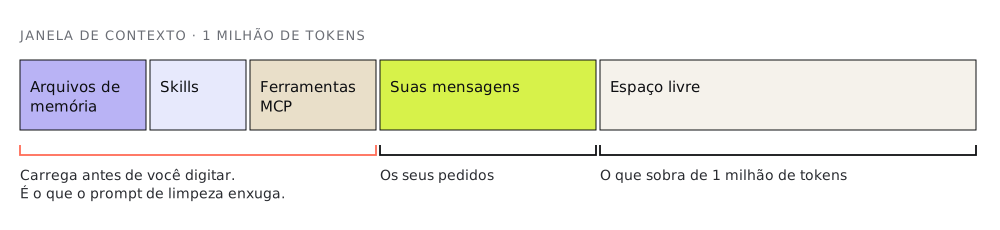
O prompt de limpeza do contexto (na tela do vídeo)
Olhe tudo o que é carregado nos meus chats antes de eu digitar qualquer coisa: o meu CLAUDE.md e os arquivos de memória, as minhas skills e as minhas ferramentas MCP. Rode /context primeiro. Depois liste cada um com mais ou menos quanto espaço ocupa e me diga quais eu poderia encurtar, juntar ou desligar sem perder nada que eu realmente uso. Não mude nada até eu dizer sim.
Novidade 2: Organize os chats em seções
- Clique nos três pontinhos ao lado de qualquer chat na barra lateral esquerda.
- Escolha Move to > New section, crie a seção e dê um nome a ela.
- Depois disso, arraste qualquer outra sessão para dentro dela.
Em vez de rolar por cinquenta chats atrás do que você precisa, mantenha uma seção por projeto, por cliente ou por área do negócio. A sua sessão mestre também cria seções e move chats para elas por você (novidade 04).
Novidade 3: Sessões aninhadas
Uma sessão é só um dos chats da sua barra lateral. Agora uma sessão pode abrir as próprias sessões. Essas subsessões aparecem logo abaixo dela na barra lateral e, quando cada uma termina, presta contas à sessão principal que a abriu.
Como testar
- Peça ao Claude para fazer algumas tarefas ao mesmo tempo e para abrir uma sessão aninhada para cada uma.
- As sessões aninhadas aparecem embaixo da sessão principal. Cada uma presta contas a ela quando termina.
- Clique em qualquer uma para ver tudo o que ela fez e continue trabalhando direto com ela.
Exemplo: lançando uma campanha de marketing
Vou lançar uma campanha de marketing nova. Preciso de uma página de vendas, dos e-mails e dos anúncios. Faça tudo ao mesmo tempo e abra uma sessão aninhada para cada um.
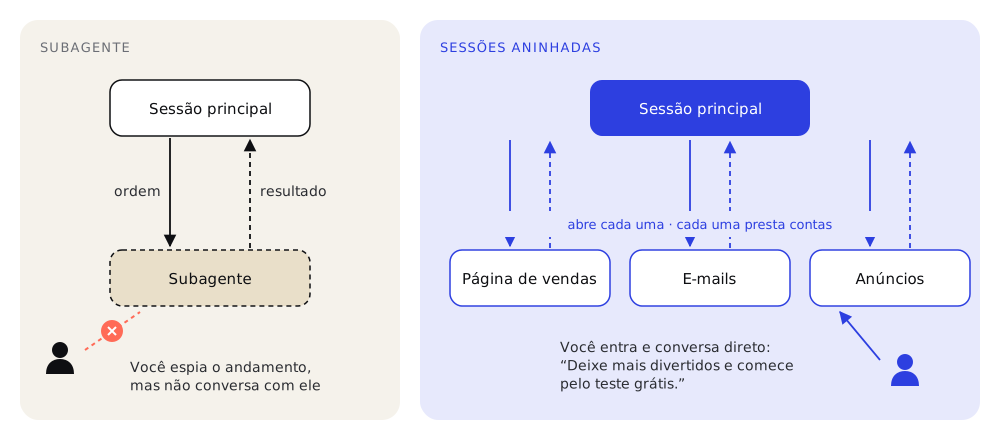
Qual a diferença para subagentes?
Subagentes são ajudantes que uma sessão manda fazer um trabalho, e continuam úteis. A diferença está no que você vê e no que você consegue fazer.
| Subagente | Sessão aninhada | |
|---|---|---|
| O que é | Um ajudante que a sessão manda fazer um trabalho | Um chat de verdade na sua barra lateral |
| Como funciona | Uma ordem de mão única: a sessão principal manda um pedido e você recebe um resultado | Presta contas à sessão principal que a abriu |
| Dá para conversar com ele? | Não. Você espia o andamento, mas não entra para conversar | Sim. Clique, veja tudo o que ela fez e continue trabalhando direto com ela |
Oriente uma delas diretamente
Digamos que você quer acompanhar mais de perto a sessão que faz os anúncios. Entre naquele chat e diga o que mudar, assim:
Exemplo: orientando a sessão dos anúncios
Deixe mais divertidos e comece pelo teste grátis.
Sessões aninhadas funcionam em qualquer plano com a aba Code: Pro, Max, Team e Enterprise. A tabela de planos está na novidade 05.
Novidade 4: Comande tudo de uma sessão mestre
Uma dica que pouca gente conhece ainda: no Claude Code, uma sessão consegue enxergar as suas outras sessões. Então, se você quer parar de pular entre dez ou doze chats na barra lateral, pode conversar com um só: a sua sessão mestre.
Como montar
- Escolha um chat para ser a sua sessão mestre e fixe no topo da barra lateral, para ele ficar sempre à vista.
- Diga ao Claude que essa é a sua sessão mestre, com o prompt abaixo.
- Daí em diante, converse com esse chat.
O prompt da sessão mestre (do vídeo)
Você é a minha sessão mestre. Acompanhe as minhas outras sessões daqui.
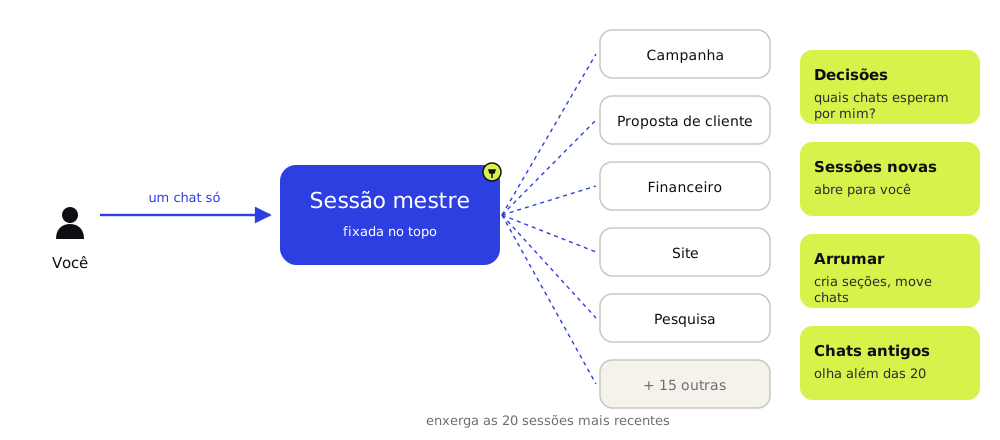
Depois, peça coisas como
Decisões
Quais dos meus chats estão esperando uma decisão minha?
Sessões novas
Abra duas sessões novas: [primeira tarefa] e [segunda tarefa].
Arrumar
Crie uma seção nova para todos os chats sobre [tema].
Chats antigos
Olhe além das minhas últimas 20 sessões.
Peça as decisões e ela olha os outros chats, separa os que estão esperando por você e resume tudo, dentro daquele único chat.
De certo modo, esse chat fixado vira o seu assistente pessoal, que comanda o Claude e todos os seus outros chats. Ele abre sessões novas para você e você controla tudo dali. Ele também arruma a barra lateral: no vídeo, criou uma seção nova para todos os chats sobre o vídeo, sem um clique.
Novidade 5: Projetos do Claude Code
Uma novidade bem parecida são os projetos do Claude Code. A ideia é a mesma: uma sessão principal comandando um time inteiro de chats para você. Mas há algumas diferenças grandes:
- Projetos rodam na nuvem, então continuam trabalhando mesmo com o notebook fechado. Sessões aninhadas rodam no seu computador: se ele não estiver acordado, elas não rodam.
- Sessões aninhadas usam todas as skills, arquivos e ferramentas do seu computador. Isso ajuda muito em tarefas que precisam do contexto do seu negócio.
- Projetos também usam as suas skills e arquivos, mas você precisa adicionar antes. Dá para subir arquivos à mão, mas o melhor é pedir ao Claude para buscar no seu computador as skills e o contexto de que o projeto precisa, enquanto ele ainda está acordado.
- Os seus arquivos vão para a Anthropic. Projetos rodam na nuvem da Anthropic, então todo arquivo do negócio que você sobe fica nos servidores dela.
- Memória compartilhada. Defina uma regra uma vez para o projeto inteiro e toda sessão que você abrir nele segue essa regra.
- Uma página de visão geral (Overview) mostra o que está pronto, o que ainda está rodando e o que espera por você.
Traga as suas skills (do vídeo)
Busque as skills e o contexto de que este projeto precisa.
Uma regra do projeto (do vídeo)
Escreva tudo em português do Brasil.
A regra vai nas configurações do projeto, em Memory, na caixa Project instructions. (No vídeo, o exemplo era “escreva tudo em inglês australiano”.)
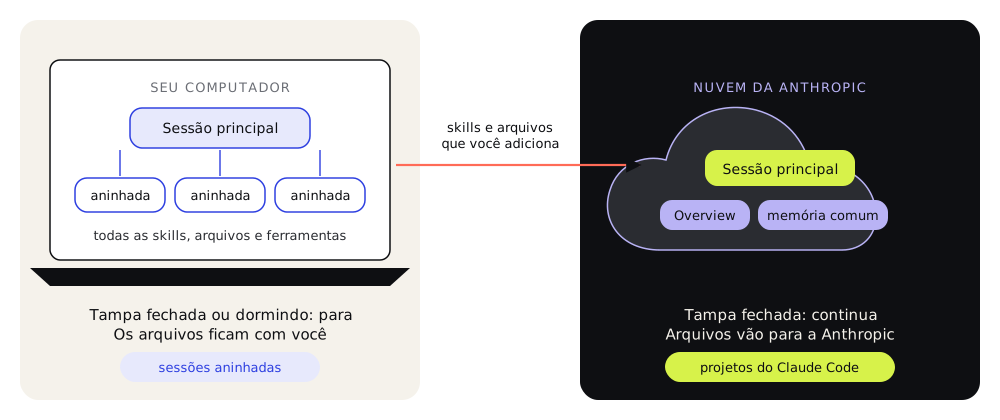
Sessões aninhadas ou projetos
| Sessões aninhadas | Projetos do Claude Code | |
|---|---|---|
| Onde roda | No seu computador | Na nuvem |
| Notebook fechado ou dormindo | Para | Continua |
| As suas skills, arquivos e ferramentas | Todos | Os que você adicionar (subindo ou pedindo ao Claude para buscar no seu computador enquanto ele está acordado) |
| Para onde vão os seus arquivos | Ficam no seu computador | Para os servidores da Anthropic |
| Como ver o andamento | Prestam contas ao chat principal, ou abra qualquer sessão na barra lateral | Página Overview: pronto, rodando, esperando você |
| Melhor para | Trabalho que precisa do seu computador, ou quando você prefere trabalhar localmente | Projetos grandes e contínuos enquanto você está fora |
Regra prática: precisa do seu computador ou é trabalho local? Use sessões aninhadas. Projeto grande e contínuo, enquanto você está fora? Experimente os projetos.
Quem tem acesso
| Free | Pro | Max | Team | Enterprise | |
|---|---|---|---|---|---|
| Sessões aninhadas (qualquer plano com a aba Code; a documentação não cita limite por plano, basta atualizar o app) | Não | Sim | Sim | Sim | Sim |
| Projetos do Claude Code (em teste e chegando aos poucos) | Não | Beta | Beta | Ainda não | Ainda não |
Free não tem a aba Code. “Ainda não” = vem, sem data anunciada. Projetos estão em beta e só no Pro e no Max por enquanto; a Anthropic diz que Team e Enterprise vêm depois.
Não está vendo Projetos?
- Procure Projects na barra lateral.
- Se não estiver lá, olhe em More, na barra lateral. Costuma estar ali.
- Se também não estiver, entre na lista de espera: claude.com/form/projects.
Novidade 6: Chats laterais
O Claude está no meio de uma tarefa longa e surge uma dúvida. Perguntar no chat principal não é boa ideia: você interrompe o trabalho e gasta mais tokens. Os chats laterais servem para isso.
| Como abrir um chat lateral | |
|---|---|
| Menu de três pontinhos | Clique nos três pontinhos no canto superior direito e escolha Side chat |
| /btw | Digite na caixa de mensagem |
| Ctrl + ; | Ou Cmd + ; no Mac |
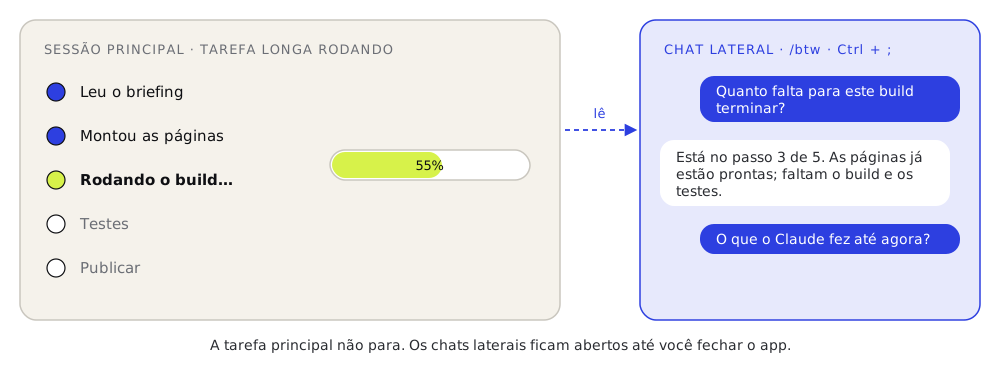
Uma janela de chat nova abre ao lado da principal. Ela lê a sessão principal inteira, então você pode pedir para explicar o que o Claude fez até agora ou conferir o andamento.
Antes, o /btw abria um chat temporário que não ficava salvo em lugar nenhum. Agora você abre quantos chats laterais quiser e cada um fica aberto, para você voltar a ele quando precisar. Um porém: o app desktop não guarda os chats laterais depois que você fecha o app, então copie o que quiser manter.
Pergunte a um chat lateral (do vídeo)
Quanto falta para este build terminar?
Do que se trata este build?
O que o Claude fez até agora?
Novidade 7: Tela dividida
| Para fazer isto | Windows | Mac |
|---|---|---|
| Abrir um chat ao lado deste | Segure Alt e clique num chat da barra lateral | Segure Option e clique |
| Ou pelo menu | Botão direito no chat, Open in > Split view | Igual |
| Caber mais chats na tela | Diminua o zoom: Ctrl + - | Cmd + - |
| Voltar o zoom ao normal | Ctrl + 0 | Veja em Cmd + / |
Com zoom reduzido, até dez chats diferentes cabem numa tela ao mesmo tempo. Mas cuidado: tanta coisa na tela enche a janela de contexto do seu próprio cérebro. Esta não é para iniciantes. Comece com dois lado a lado e aumente quando ficar fácil.
Novidade 8: Docs, Slides, Design, Dashboards e Motion
A Anthropic agora tem a sua versão do Google Docs e do Google Slides, mais ferramentas de design, dashboards e vídeo. Cada uma cria o que a Anthropic chama de artifact: uma tela em que você e o Claude trabalham no mesmo documento, design ou dashboard. Você deixa comentários para o Claude corrigir. E, como no Google Docs, pode publicar qualquer um como link ao vivo ou compartilhar com o time ou com um cliente.
| Tipo | Parecido com | O que faz |
|---|---|---|
| Docs | Google Docs | Você e o Claude escrevem o mesmo documento juntos. |
| Slides | Google Slides | Cria apresentações. Baixe em PowerPoint ou apresente direto do Claude. |
| Design | Canva | A resposta do Claude ao Canva: posts para redes sociais, sites e tudo o que é visual. A Anthropic está trazendo o Claude Design para cá de vez, porque o site separado antigo (claude.ai/design) fecha até 14 de dezembro de 2026. Suba o seu design system em Settings > Design ou faça como a maioria: use uma skill que traz o seu design system. |
| Dashboards | Números ao vivo | O mais novo. Puxa dados ao vivo dos apps conectados, então os números estão atualizados toda vez que você abre o link. |
| Motion | Vídeo animado | Faz vídeos animados com código em vez de um modelo de vídeo. Sai bem mais barato, porque você não paga por geração, e os vídeos são mais fáceis de mudar. Vídeo completo do autor: youtube.com/watch?v=Eg08Lr3zqdw. |
No Pro ou no Max? Ainda sem Motion
| Free | Pro | Max | Team | Enterprise | |
|---|---|---|---|---|---|
| Docs | Sim | Sim | Sim | Sim | Sim |
| Slides | Sim | Sim | Sim | Sim | Sim |
| Design | Sim | Sim | Sim | Sim | Sim |
| Dashboards | Não | Beta | Beta | Beta | Beta (o admin liga) |
| Motion | Não | Não | Não | Beta | Beta (o admin liga) |
O resumo: se você está no Pro ou no Max hoje, a única coisa que falta é o Claude Motion. Por enquanto ele é só do Team e do Enterprise. Fonte: central de ajuda do Claude e claude.com/pricing, conferidos em 27 de outubro de 2026.
Artifacts com IA dentro
Exemplo: um dashboard que o time pode perguntar
Você tem um dashboard que você e o time usam o tempo todo. Peça ao Claude para colocar uma janela de chat ou uma barra de busca dentro dele, onde qualquer pessoa digita uma pergunta e o Claude responde com os dados daquele dashboard.
Teste num dashboard (do vídeo)
Adicione uma barra de busca onde qualquer pessoa possa perguntar sobre estes dados
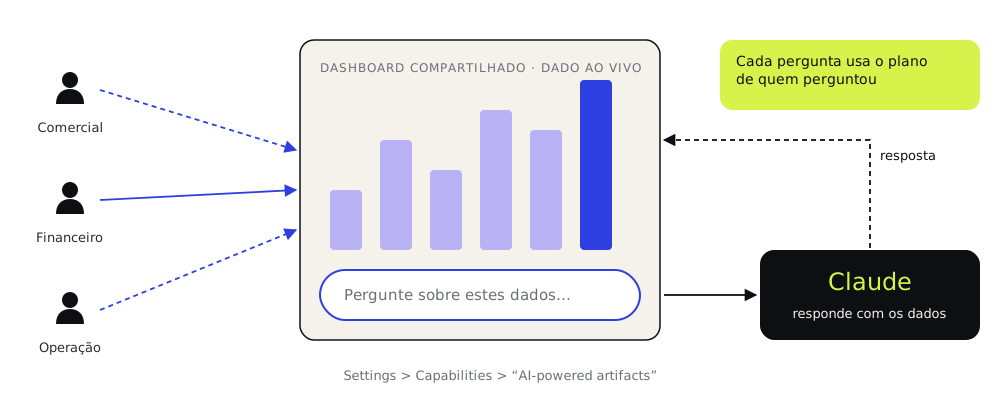
Compartilhando com o time
Como dá para compartilhar artifacts, os colegas só abrem o link que você mandou e fazem perguntas para tirar os dados que querem. O próprio dashboard tem IA.
Eles não precisam aprender Claude Code, o que ajuda muito quando você compartilha com um público maior. Cada um entra com a própria conta do Claude e cada pergunta usa o plano de quem perguntou.
Novidade 9: Comandos de barra que vale conhecer
A Anthropic publicou comandos de barra novos e atualizou alguns dos mais úteis de antes. Digite / na caixa de mensagem para ver todos. Aqui vão sete.
| Comando | O que faz |
|---|---|
| /output-style | Muda o jeito como o Claude fala com você. Se as respostas parecem longas ou técnicas demais, troque para um estilo mais curto e simples, como o estilo ELI5 (“explique como se eu tivesse 5 anos”) de outro vídeo do autor, que faz o Claude falar sem termos técnicos. Você também pode pedir ao Claude para criar o seu próprio estilo. |
| /doctor | Faz um check-up da sua configuração. Olha as suas configurações e o seu CLAUDE.md (o arquivo de instruções que o Claude lê no começo de todo chat) e se oferece para corrigir o que encontrar. |
| /skill-doctor | Mostra quanto cada skill custa na memória de trabalho do Claude e com que frequência você realmente usa, para você desligar as que nunca usa e economizar tokens. Precisa do Claude Code 2.1.252 ou mais novo. |
| /advisor | Deixa o Claude chamar um modelo mais forte, como o Opus ou até o Fable, só quando aparece uma decisão grande. Rode um modelo mais barato como o Sonnet na maior parte do tempo, e ele traz o modelo maior só quando julga que a decisão é crítica, para você não gastar os limites dos modelos grandes. |
Crie o seu próprio estilo de resposta (do vídeo)
Crie o meu próprio estilo de resposta: curto, acolhedor, sem jargão
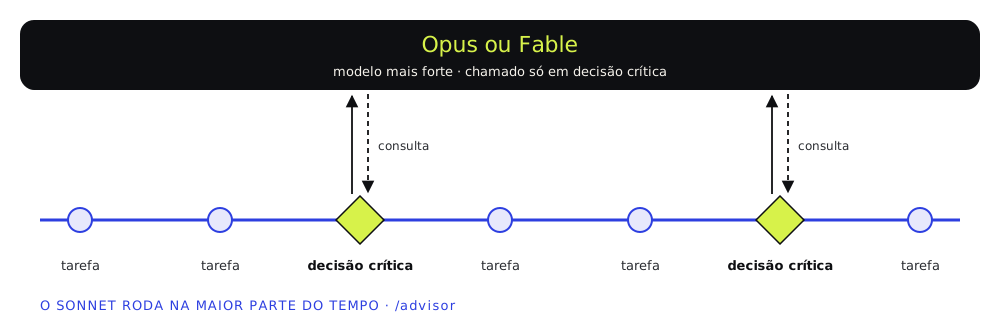
Mais três rápidos
| Comando | O que faz |
|---|---|
| /insights | Um relatório de como você usa o Claude Code e recursos para experimentar. |
| /recap | Um resumo de uma linha de onde o chat parou, para você lembrar no que você e o Claude estavam trabalhando. |
| /rewind | Volta a um ponto anterior do chat. Pense nele como o botão de desfazer do Claude. |
Novidade 10: Mods
Um mod é basicamente um pequeno complemento que muda o visual ou o funcionamento do app do Claude Code, e você cria um só descrevendo o que quer para o Claude. Os mods vêm ligados por padrão no Claude Code 2.1.286 e mais novos, e funcionam no app desktop a partir dessa versão. Aqui vão os dois favoritos do autor do guia.
1. Ribbon (mod do autor do guia, de uso diário)
Uma barra fina em cima da caixa de chat que mostra quanto ainda resta do seu uso na semana. Ela também mostra se o cache de prompt daquele chat está quente ou frio, o que ajuda muito a reduzir o gasto de tokens. Grátis e de código aberto: github.com/robonuggets/ribbon.
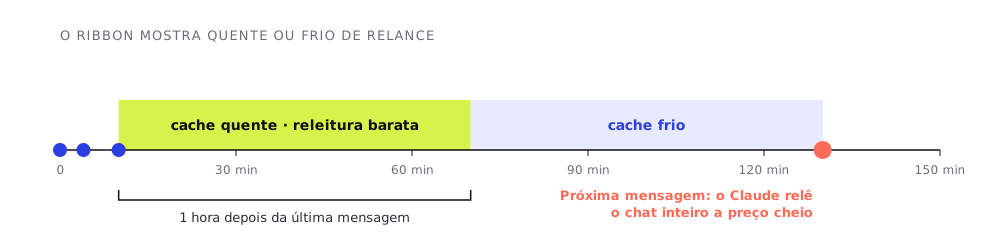
2. Savvy Progress
Uma barra de progresso em cima da caixa de chat, para você ver quanto falta para o Claude terminar tarefas longas. Em trabalhos maiores, em que um time de ajudantes (subagentes) também trabalha, um painel ao vivo à direita mostra cada um deles, com pequenos caranguejos Claude em pixel que você pode personalizar. Grátis e de código aberto: github.com/JohnnyVizz/claude-kit.
Quer ir mais fundo? Vídeo completo do autor sobre mods do Claude: youtube.com/watch?v=lDrAZ1wAyVs.
Instalar o Ribbon
O jeito fácil: mande isto para o seu agente
install this https://github.com/robonuggets/ribbon
O seu agente roda um comando e a barra aparece na próxima sessão.
Ou à mão, numa sessão do Claude Code no terminal
/plugin install ribbon --marketplace robonuggets/ribbon
Digite y quando ele perguntar “Add marketplace?”, escolha o escopo de usuário com Enter e abra uma sessão nova.
Instalar o Savvy Progress
No Claude Code, digite um de cada vez
/plugin marketplace add johnnyvizz/claude-kit
/plugin install savvy-progress@claude-kit
Reinicie a sessão depois.
Os mods usam um recurso do Claude Code ainda em acesso antecipado, então as coisas podem mudar de uma versão para outra. Se o Savvy Progress não aparecer depois de instalar assim, baixe o repositório uma vez e carregue à mão:
No terminal
git clone https://github.com/johnnyvizz/claude-kit.git ~/claude-kit
Depois, adicione isto ao ~/.claude/settings.json
{
  "env": {
    "CLAUDE_CODE_PLUGIN_DIRS": "~/claude-kit/plugins/savvy-progress"
  }
}
Isso carrega o mod em toda sessão, inclusive no app desktop. Se a configuração já existir, acrescente em vez de substituir. No Windows, use o caminho completo da pasta e separe várias pastas com ; em vez de :. A sua pasta .claude fica dentro da sua pasta de usuário. Para atualizar, rode git pull na pasta claude-kit.
Novidade 11: Atalhos de teclado
| Atalho | Para quê | Detalhe |
|---|---|---|
| Ctrl + Alt + Espaço | Abrir o Claude de qualquer lugar | Aperte as três teclas em qualquer lugar do computador. No meio de um e-mail e quer ajuda? Aperte, faça a pergunta (como “Deixe esta resposta mais curta e simpática”) e ela abre como um chat novo no app. No Windows; no Mac, procure o seu na lista completa (Cmd + /). |
| Esc Esc | Voltar atrás | Apertar Esc duas vezes abre o /rewind. Volte a um pedido anterior e desfaça a conversa depois dele. |
| Ctrl + D | Falar em vez de digitar | Liga a transcrição por voz: você fala e o Claude transforma em texto. No Mac, procure o seu na lista completa (Cmd + /). |
| Ctrl + / | Ver todos os atalhos | São bastante. Mostra a lista completa. No Mac: Cmd + /. |
Mais atalhos deste guia
| Windows | Mac | O que faz |
|---|---|---|
| Ctrl + ; ou /btw | Cmd + ; | Abre um chat lateral |
| Alt + clique num chat | Option + clique | Abre em tela dividida |
| Ctrl + - | Cmd + - | Diminui o zoom para caber mais chats |
| Ctrl + 0 | Veja em Cmd + / | Volta o zoom ao normal |
Atalho pode parecer detalhe, mas, se você usa muito o Claude, aprender vale a pena.
Para onde isso vai
A parte fácil é ligar essas coisas: quase tudo neste guia leva poucos minutos. A habilidade que rende é rodar o Claude como um time: uma sessão mestre, cada trabalho no lugar certo e configurações montadas para o seu negócio e para os clientes que você atende.
É assim que a BossaMotion trabalha hoje: um coordenador que acompanha várias frentes, cada frente no seu chat, regras do projeto escritas uma vez e entregas que voltam para aprovação. É o mesmo desenho que levamos para dentro da operação dos clientes, com agentes fazendo a parte que se repete e pessoas decidindo o que pesa.
Todos os links
| O quê | Link |
|---|---|
| Lista de espera de Projects | claude.com/form/projects |
| Mod Ribbon | github.com/robonuggets/ribbon |
| Mod Savvy Progress | github.com/JohnnyVizz/claude-kit |
| Vídeo: Claude Motion | youtube.com/watch?v=Eg08Lr3zqdw |
| Vídeo: mods do Claude | youtube.com/watch?v=lDrAZ1wAyVs |
| Vídeo: o estilo de resposta ELI5 | youtube.com/watch?v=HH6QqWyXJu8 |
| A atualização do desktop de 14 de outubro (ClaudeDevs) | x.com/ClaudeDevs/status/2110445844675838148 |
| Thariq, então no time do Claude Code: “quase uma v2” | x.com/trq212/status/2110463962877989276 |
| O lançamento dos mods (ClaudeDevs) | x.com/ClaudeDevs/status/2105721434807083061 |
| Changelog do Claude Code (data de fechamento do Claude Design, 2.1.302) | code.claude.com/docs/en/changelog |
| Documentação do app desktop | code.claude.com/docs/en/desktop |
| Documentação de Claude Code projects | code.claude.com/docs/en/claude-projects |
| Referência dos comandos de barra | code.claude.com/docs/en/commands |
| Lançamento de Dashboards e Motion | claude.com/resources/articles/dashboards-and-motion |
A checklist de configuração
Visual e configurações
- Abra a aba Code e clique em Show session rail
- Settings > Claude Code: “Connect new sessions to Remote Control”
- Settings > Claude Code: “Keep computer awake while Claude works”
- Rode o prompt de limpeza do contexto
Sessões
- Organize os chats em seções: três pontinhos, Move to > New section
- Peça algumas tarefas de uma vez, cada uma numa sessão aninhada
- Fixe uma sessão mestre e diga ao Claude que ela é a sua sessão mestre
- Ache Projects: barra lateral, depois More, depois a lista de espera (Pro e Max)
- Abra um chat lateral: três pontinhos no canto superior direito, /btw ou Ctrl + ;
- Teste a tela dividida com dois chats: Alt + clique
Ferramentas e extras
- Crie um artifact e confira o seu plano na tabela de artifacts
- Settings > Capabilities: “AI-powered artifacts”, depois ponha uma barra de busca num dashboard
- Teste /output-style, /doctor, /skill-doctor e /advisor
- Instale os mods Ribbon e Savvy Progress
- Aperte Ctrl + Alt + Espaço para abrir o Claude de qualquer lugar (Windows)
- Aperte Esc duas vezes para voltar atrás e Ctrl + D para falar em vez de digitar
- Aperte Ctrl + / (Cmd + / no Mac) para ver todos os atalhos
Ligar tudo isso leva minutos. O que muda o jogo é rodar o Claude como um time: uma sessão mestre, cada trabalho no lugar certo e regras escritas uma vez.
Gostou deste artigo?
Receba o próximo antes de ele chegar ao blog.
Um e-mail curto por edição com o que vale a pena sobre agentes de IA na operação. Sem spam.